
主题
Hubstudio 指纹浏览器代理配置教程
注意:本平台所有 IP 仅限海外网络环境使用,请确保您在合规的海外网络环境下操作,否则测试代理将提示失败。
本教程将指导您如何在 Hubstudio 指纹浏览器中配置我们的代理 IP。
第一步:获取代理 IP 信息
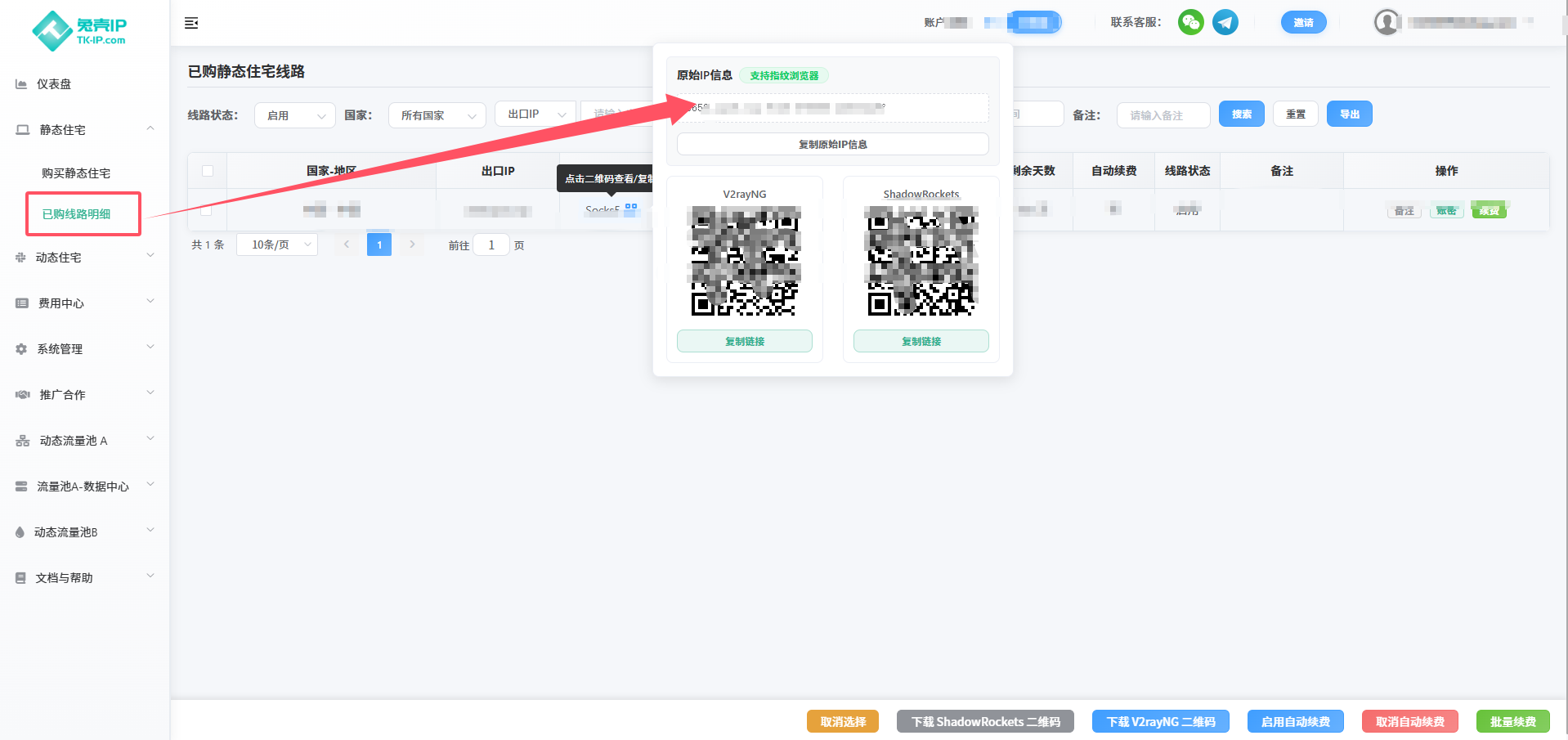
- 登录平台系统,在左侧菜单点击 静态住宅 -> 已购线路明细。
- 找到您购买的线路,点击该线路对应的操作按钮(如二维码图标或详情),会弹出一个包含二维码和 IP 信息的窗口。
- 在弹窗上方找到 原始IP信息 支持指纹浏览器,点击下方的 复制原始IP信息 按钮。复制的内容通常格式为
IP:端口:账号:密码。
第二步:在 Hubstudio 中设置代理
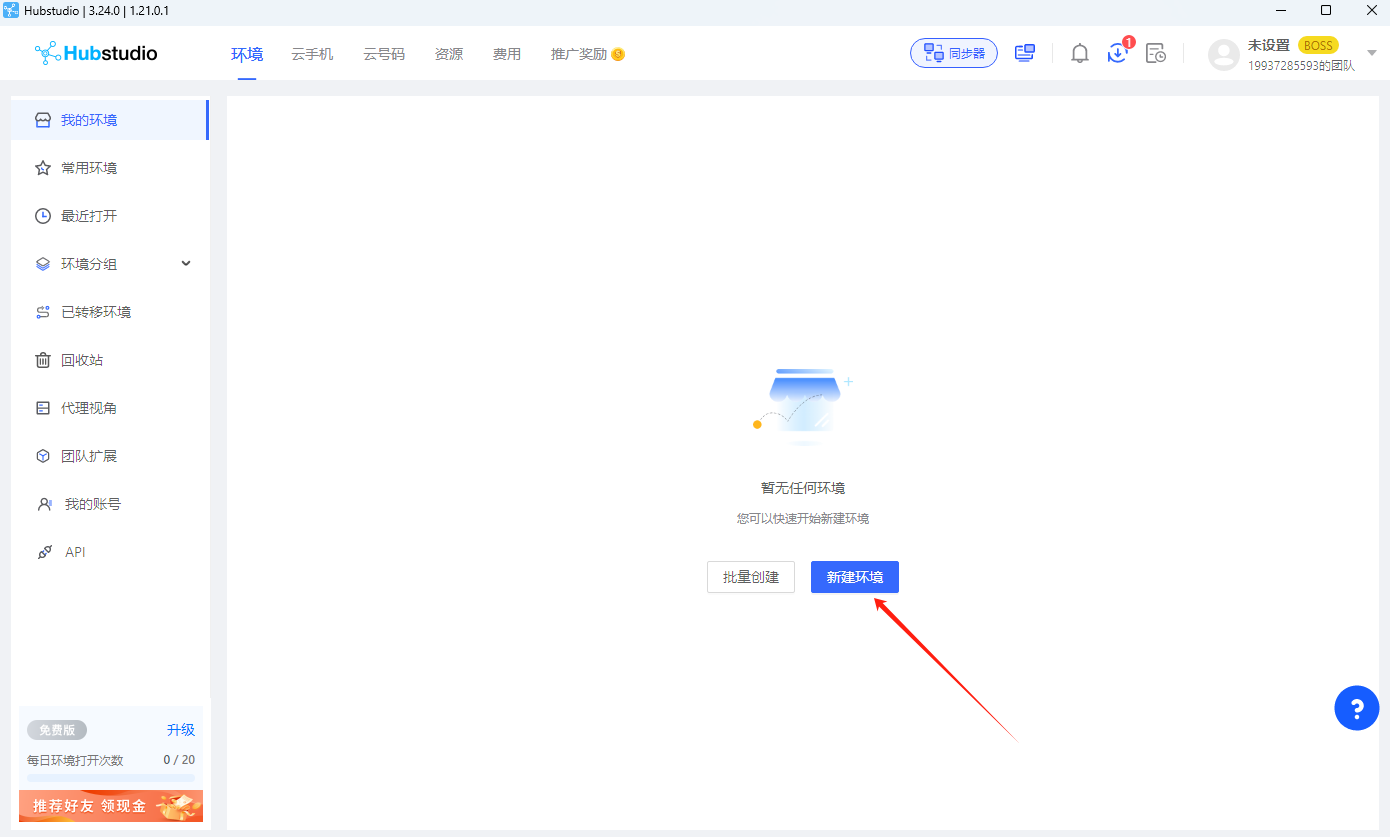
- 打开并登录 Hubstudio 客户端。
- 点击左侧的 新建环境 按钮,创建一个新的浏览器环境。
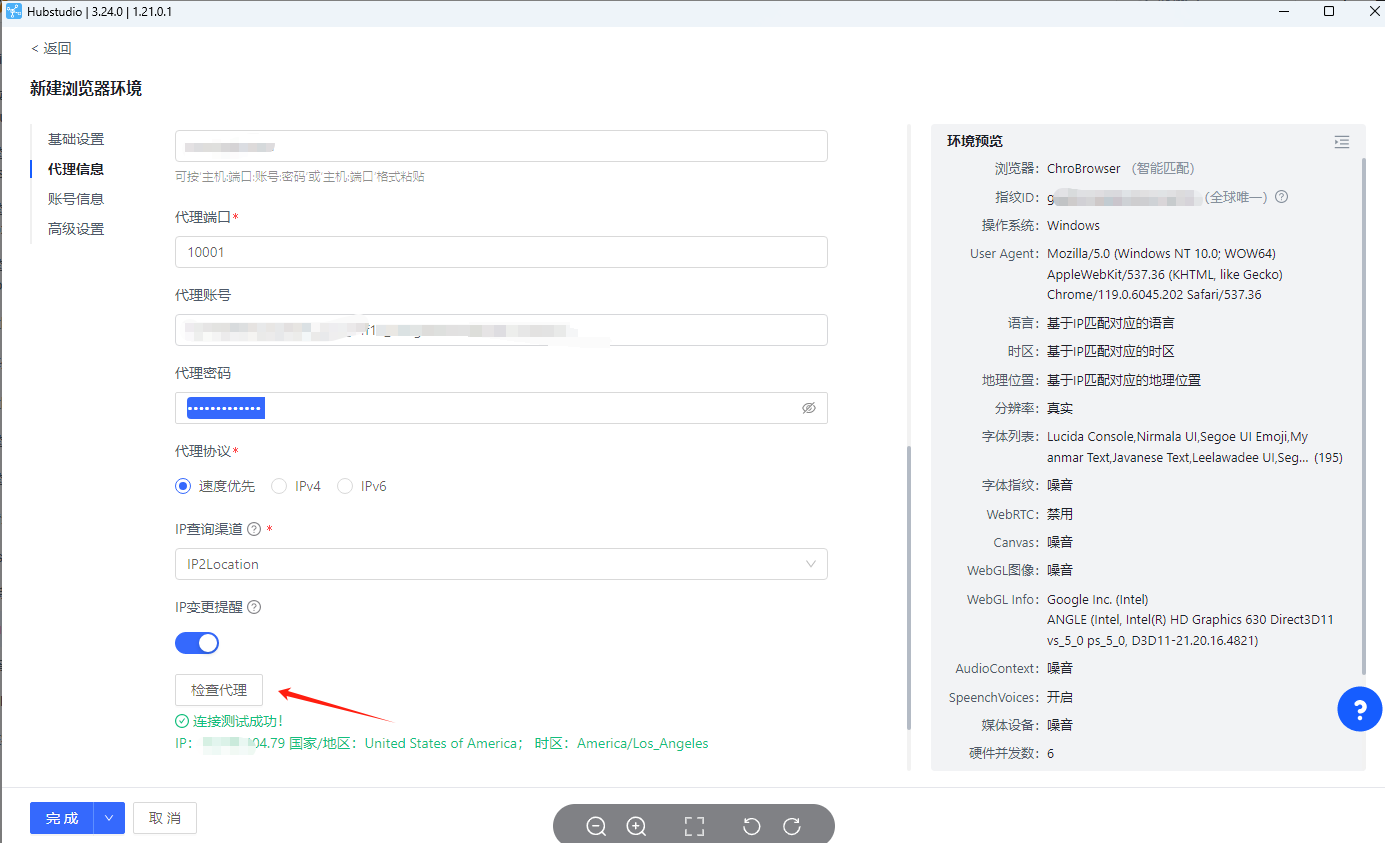
在环境配置页面的 代理设置 模块中:
- 选择 自定义代理。
- 代理类型:选择您提取的类型(如
HTTP,HTTPS, 或SOCKS5)。 - 主机/IP:输入复制的代理 IP 地址。
- 端口:输入代理端口。
- 代理账号 / 代理密码:填入您的账密信息(账密模式必须填写)。
点击右侧的 测试代理 按钮,确保显示绿色提示“连接成功”并返回正确的 IP 信息。
第三步:完成环境创建
- 检查其他指纹设置是否符合您的需求。
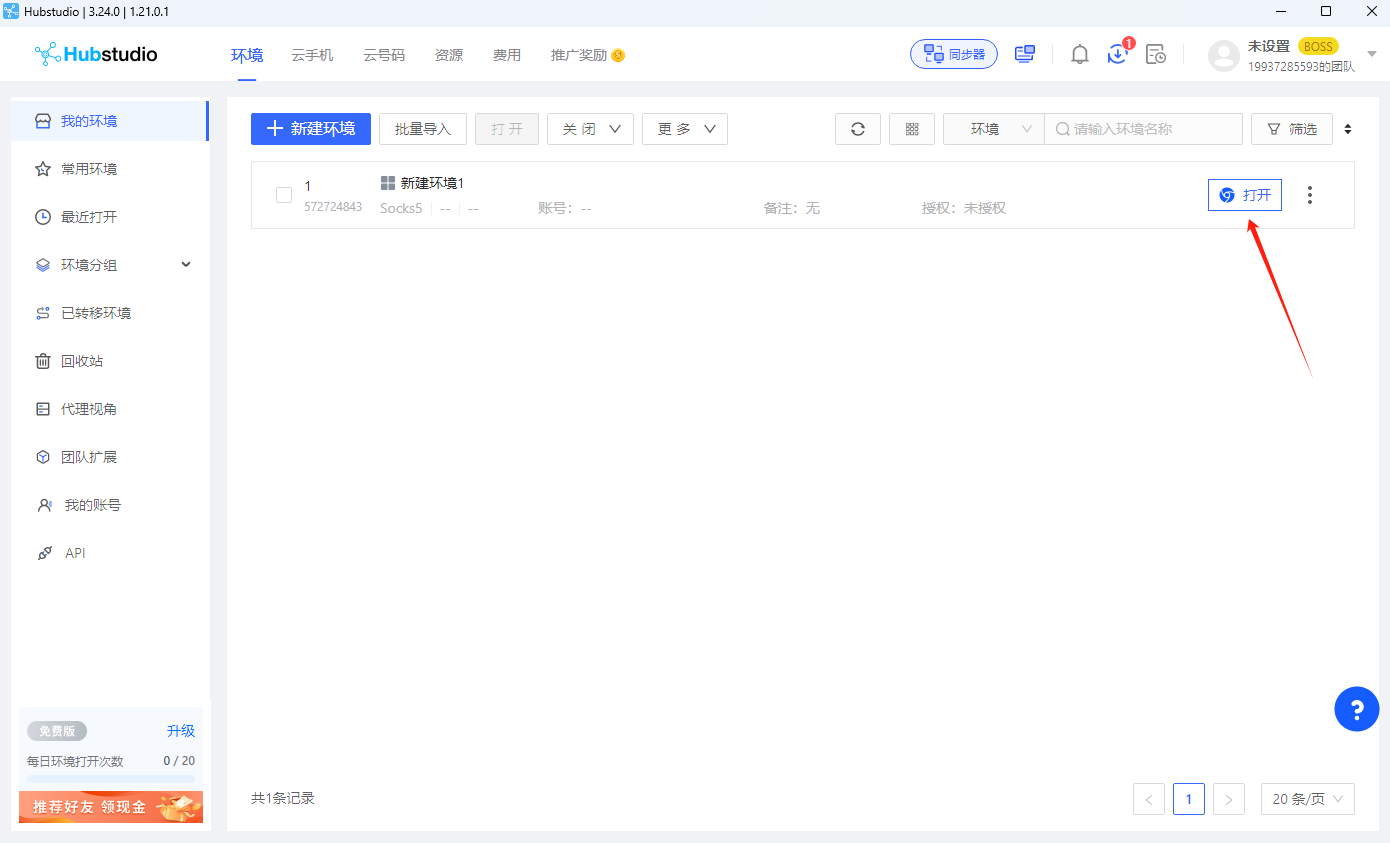
- 点击 完成 或 保存。
- 在环境列表中点击 打开,开始使用代理网络进行业务操作。
提示
如果测试代理不通,请检查是否因本地网络环境波动导致,或确认您的 IP 白名单是否已正确添加。