
主题
小火箭 (Shadowrocket) 配置教程
注意:本平台所有 IP 仅限海外网络环境使用,请确保您在合规的海外网络环境下操作,否则测试代理将提示失败。
本教程将指导您如何在 iOS 设备上的 Shadowrocket (小火箭) 中配置我们的出海代理 IP。
准备内容
- 已经安装好的 iOS 客户端 Shadowrocket
- 海外网络环境节点 (用于提供合规的海外网络环境)
- 平台提取的 出海代理 IP
第一步:配置海外网络环境
由于我们的代理 IP 仅支持海外环境使用,您必须先在 Shadowrocket 中配置好您的海外网络节点。
- 根据您购买的海外节点服务商提供的教程,将节点导入到 Shadowrocket 中。
- 确保在 Shadowrocket 的首页,将 “全局路由” 设置为 “代理”,以确保所有流量都能正确走海外节点。
第二步:获取代理 IP 信息
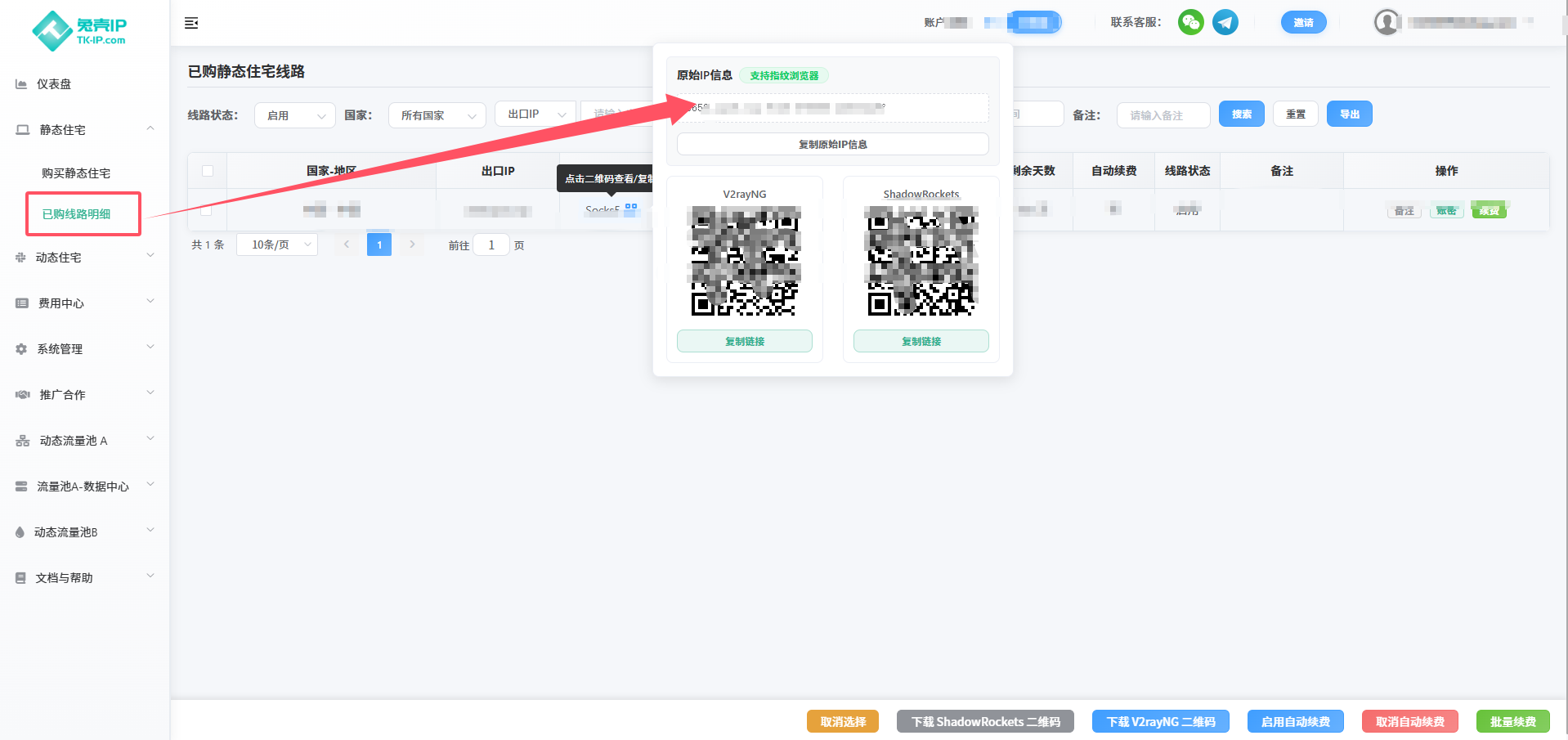
- 登录平台系统,在左侧菜单点击 静态住宅 -> 已购线路明细。
- 找到您购买的线路,点击该线路对应的操作按钮(如二维码图标或详情),会弹出一个包含二维码和 IP 信息的窗口。
- 在弹窗上方找到 原始IP信息 支持指纹浏览器,点击下方的 复制原始IP信息 按钮。复制的内容通常格式为
IP:端口:账号:密码。
第三步:在小火箭中新建节点
您可以通过以下两种方式之一将代理节点导入 Shadowrocket:
方式一:直接扫码导入(推荐)
- 打开 Shadowrocket 应用。
- 点击左上角的 扫描图标。
- 扫描第二步截图中展示的二维码,系统将自动识别并添加节点。
方式二:手动输入新建节点
- 在 Shadowrocket 首页,点击右上角的 + 号新建节点。
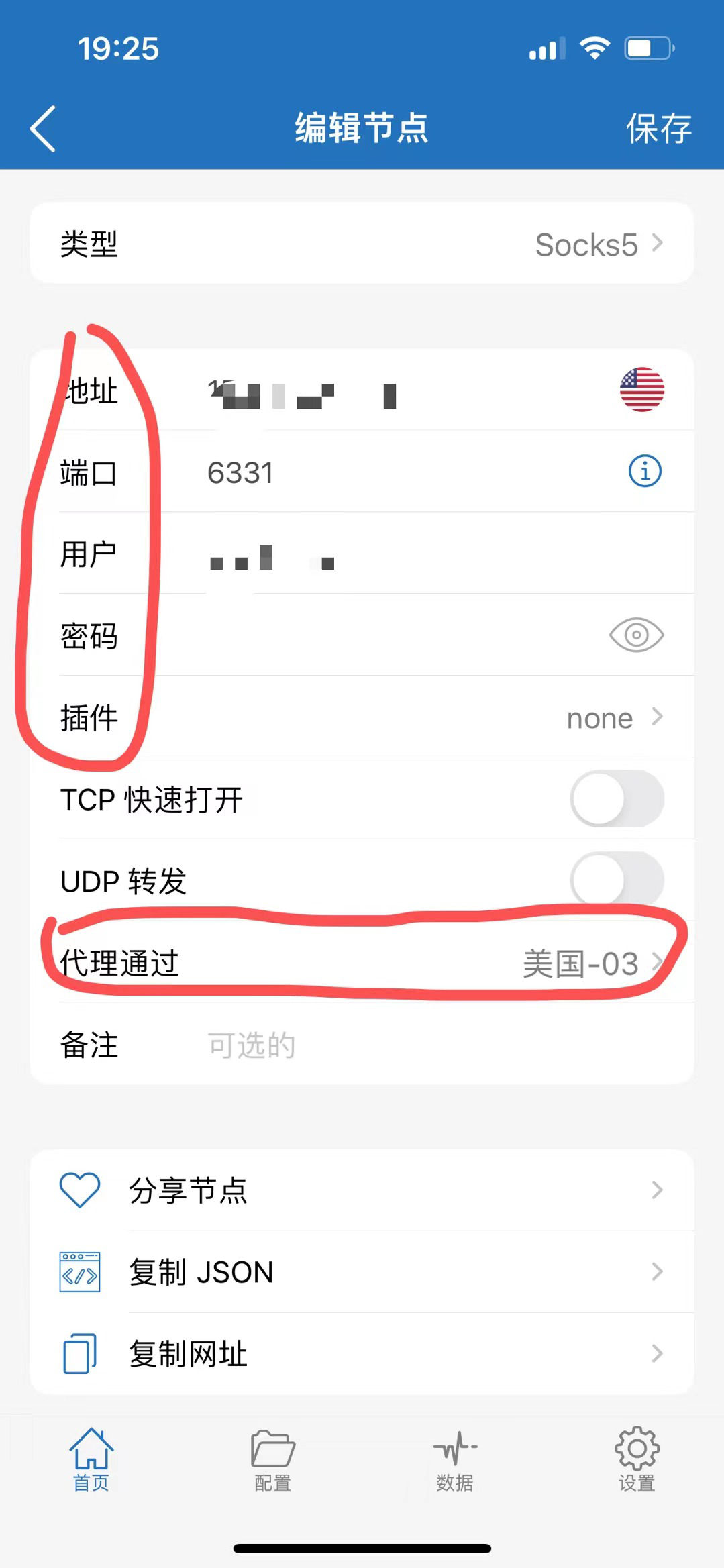
- 类型:选择
Socks5或您提取对应的协议类型。 - 分别填写:地址 (IP)、端口、用户 (账号)、密码。
第四步:设置代理前置(代理通过)
要让代理生效,都需要将流量通过您的海外网络节点:
- 在刚才新建的节点配置页面中,向下滑动找到 代理通过(Forward)选项。
- 在“代理通过”列表中,选择您在第一步中准备好的海外网络环境节点(如图中红圈所示)。
- 点击右上角的 保存(完成)。
第五步:测试节点并连接
- 回到 Shadowrocket 首页节点列表,选择刚才新建的出海代理节点(前面会出现黄色小圆点)。
- 打开顶部的 未连接 开关,启动代理。
- 打开手机浏览器,访问 https://ipinfo.io 查看当前的 IP 地址以及区域归属是否已经切换为您购买的代理 IP。
- 若 IP 信息吻合,则配置成功!