
主题
VMLogin 指纹浏览器代理配置教程
注意:本平台所有 IP 仅限海外网络环境使用,请确保您在合规的海外网络环境下操作,否则测试代理将提示失败。
VMLogin 是一款老牌的防关联浏览器,配置代理的流程非常简单。
第一步:获取代理 IP 信息
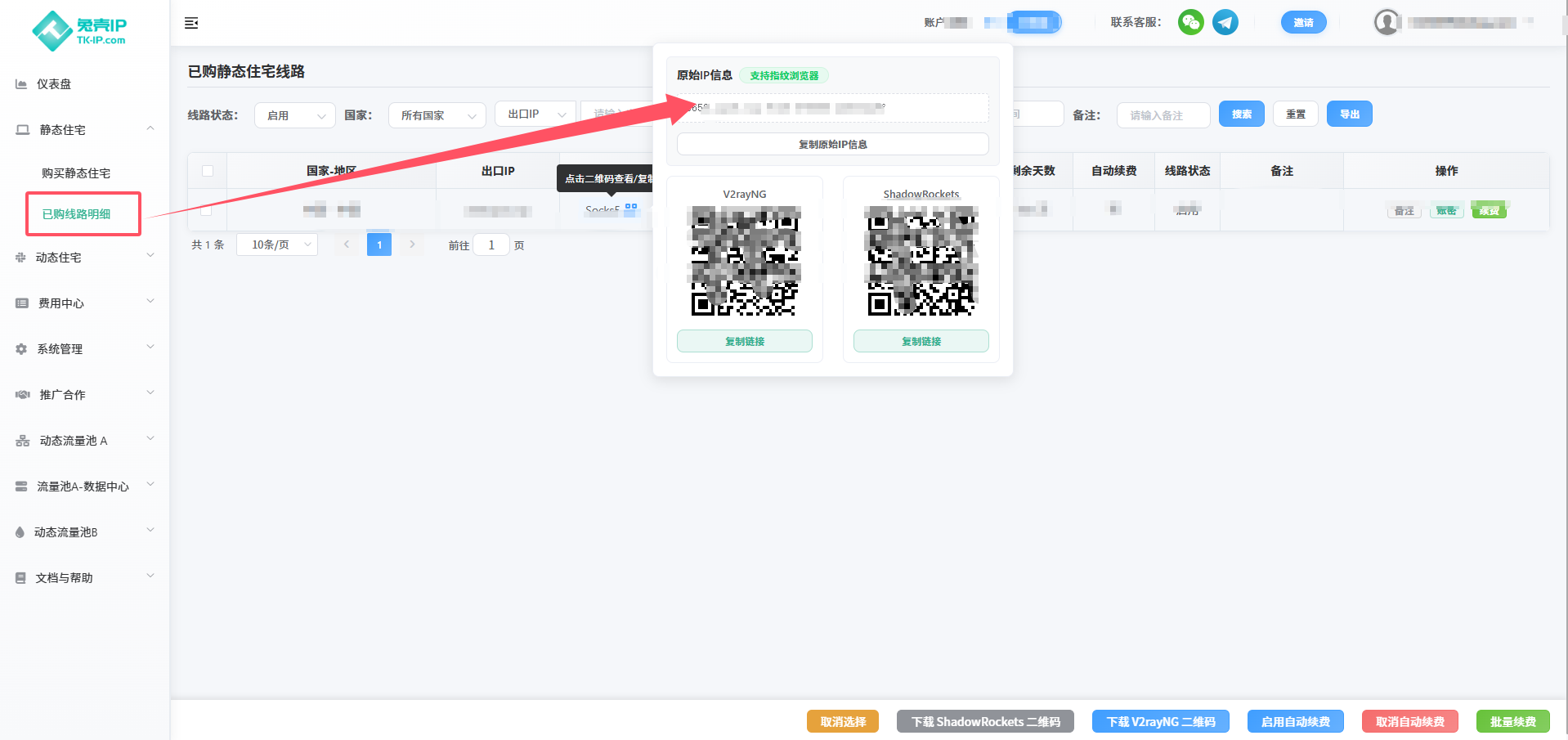
- 登录平台系统,在左侧菜单点击 静态住宅 -> 已购线路明细。
- 找到您购买的线路,点击该线路对应的操作按钮(如二维码图标或详情),会弹出一个包含二维码和 IP 信息的窗口。
- 在弹窗上方找到 原始IP信息 支持指纹浏览器,点击下方的 复制原始IP信息 按钮。复制的内容通常格式为
IP:端口:账号:密码。
第二步:在 VMLogin 中配置
- 打开 VMLogin 客户端。
- 点击 新建浏览器配置文件。

- 在左侧菜单找到 设置代理服务器。
- 勾选 启用代理服务器。
- 代理类型:选择对应的类型,如
SOCKS5或HTTP。 - IP 地址 和 端口:分别填入您的代理 IP 与端口。
- 登录用户 和 登录密码:填入代理账号和密码。
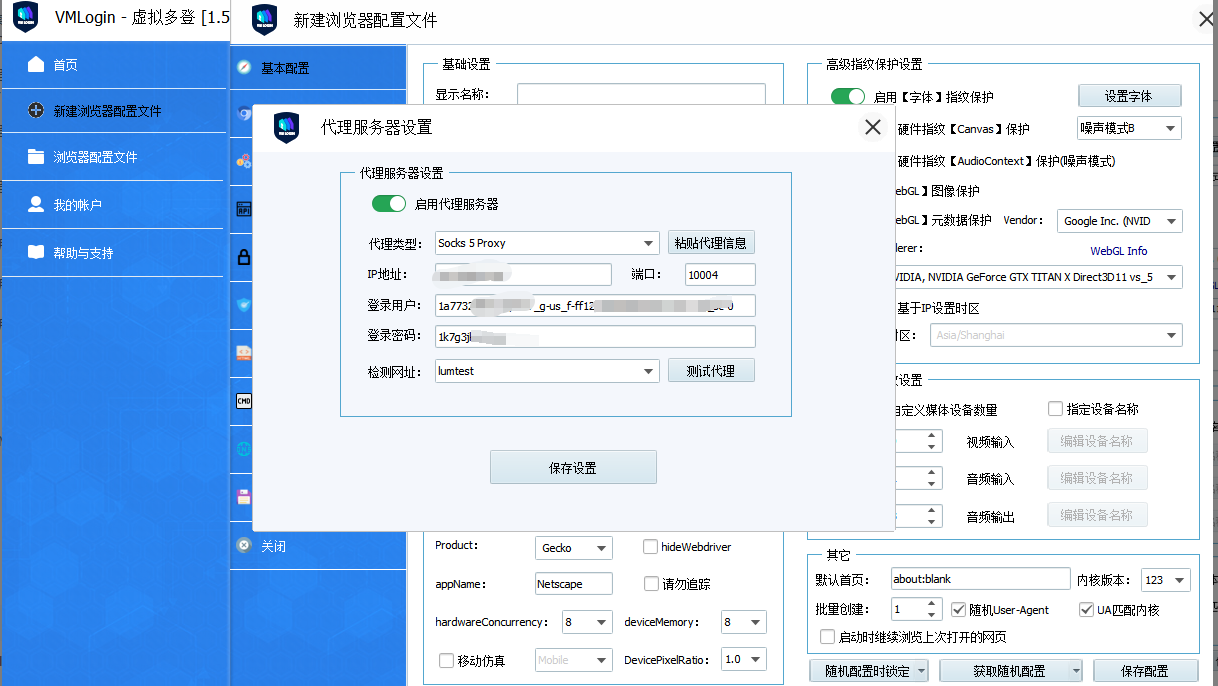
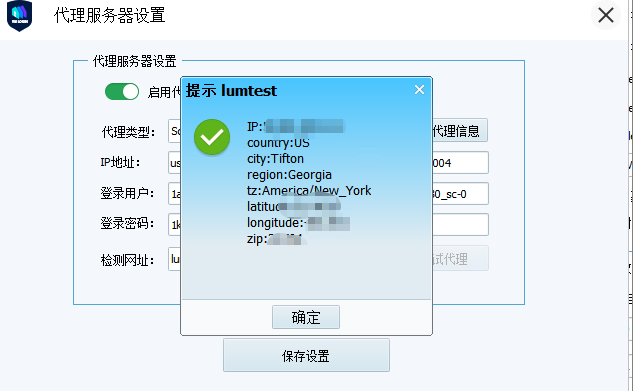
- 点击 测试代理,查看弹出的对话框是否显示连接成功及相关的 IP 归属地信息。
第三步:保存配置
- 测试成功后,点击 保存设置。
- 在配置文件列表中,右键或点击启动按钮运行该浏览器环境。